LINE 家計簿
ショートカットの追加方法
ショートカットはLINEから届きます
サイトで直接ダウンロードするのではなく、LINE公式アカウントの「ショートカット」をタップしてください。あなた専用のダウンロードボタンがトークに返信されます。
ショートカットの名前は、追加後も変更しないでください。
LINE内ブラウザで開いた場合
最初にここダウンロードページをLINE内で開いたら、右下の「…」をタップしてから「ブラウザで開く」を選んでください。Safariなどの外部ブラウザに移動してからダウンロードします。
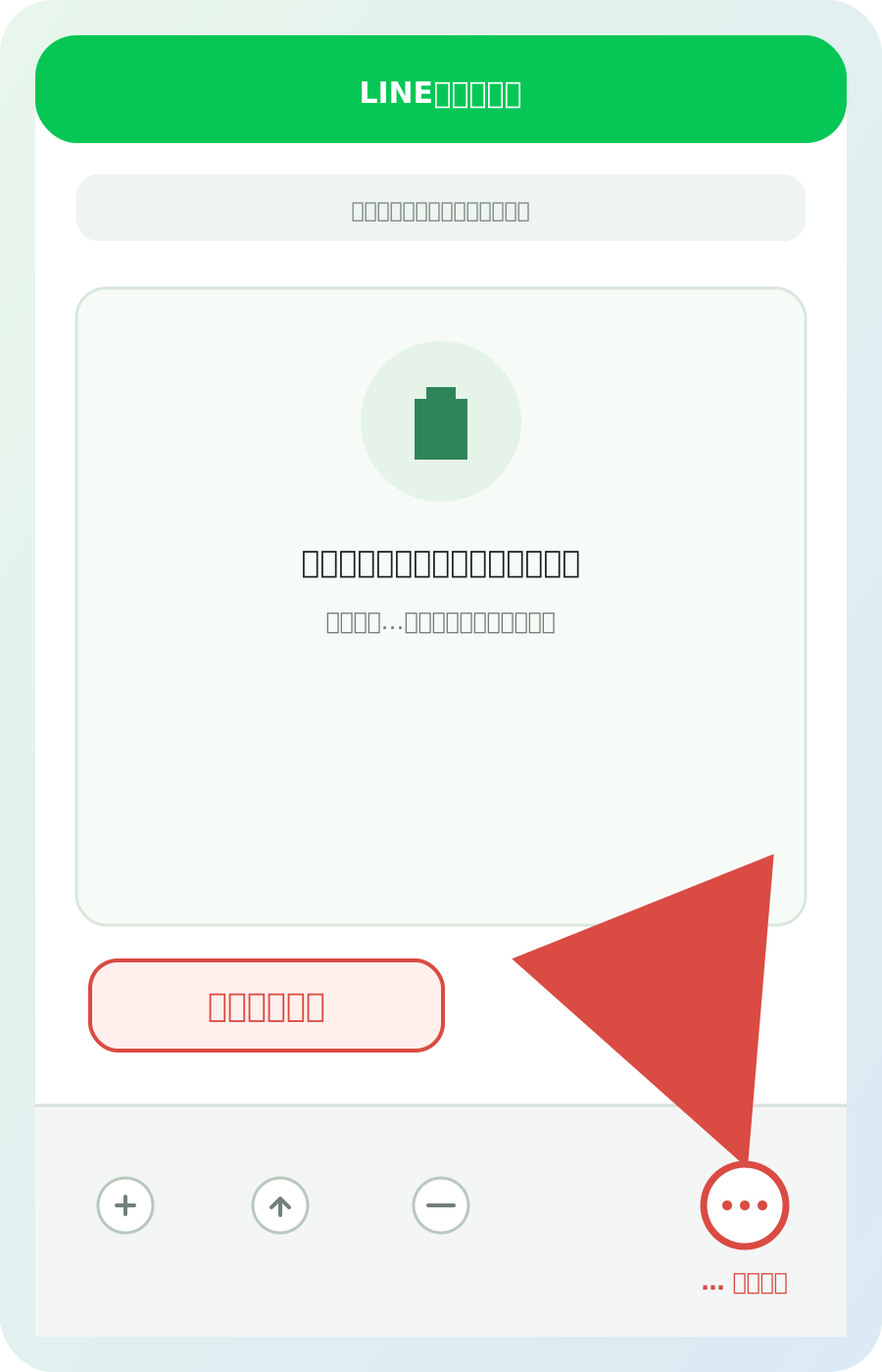
画面イメージ
3ステップ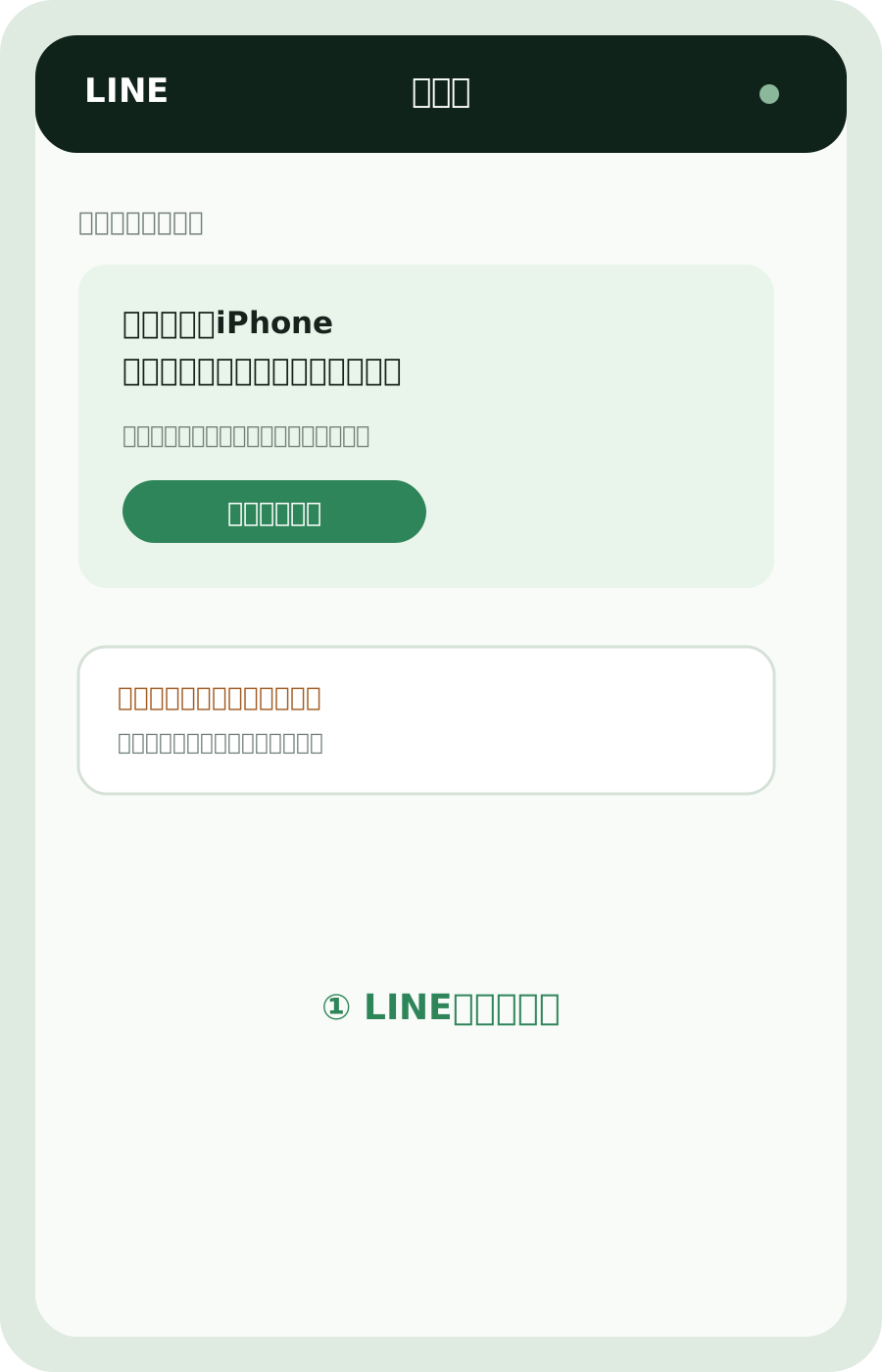
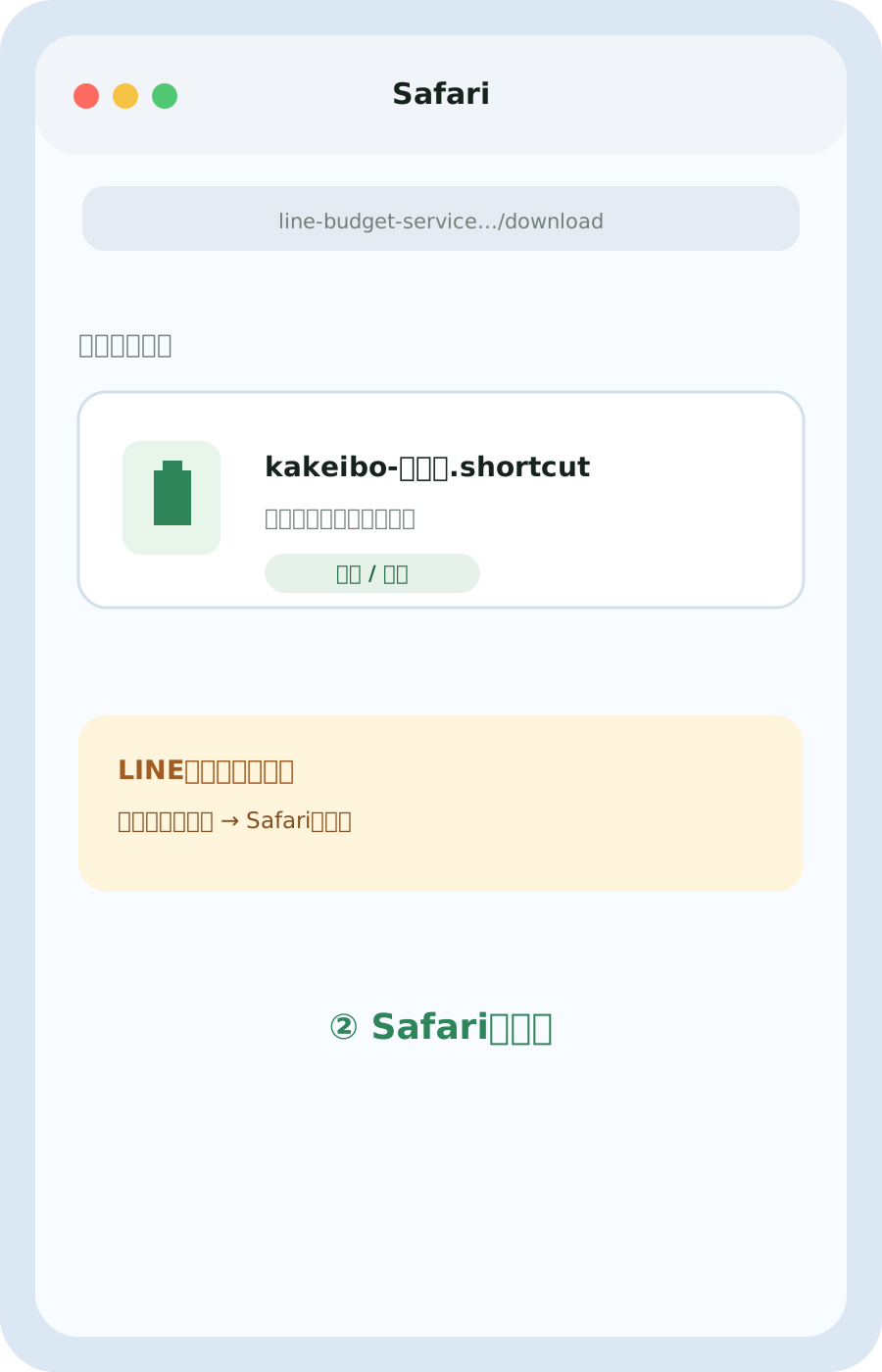
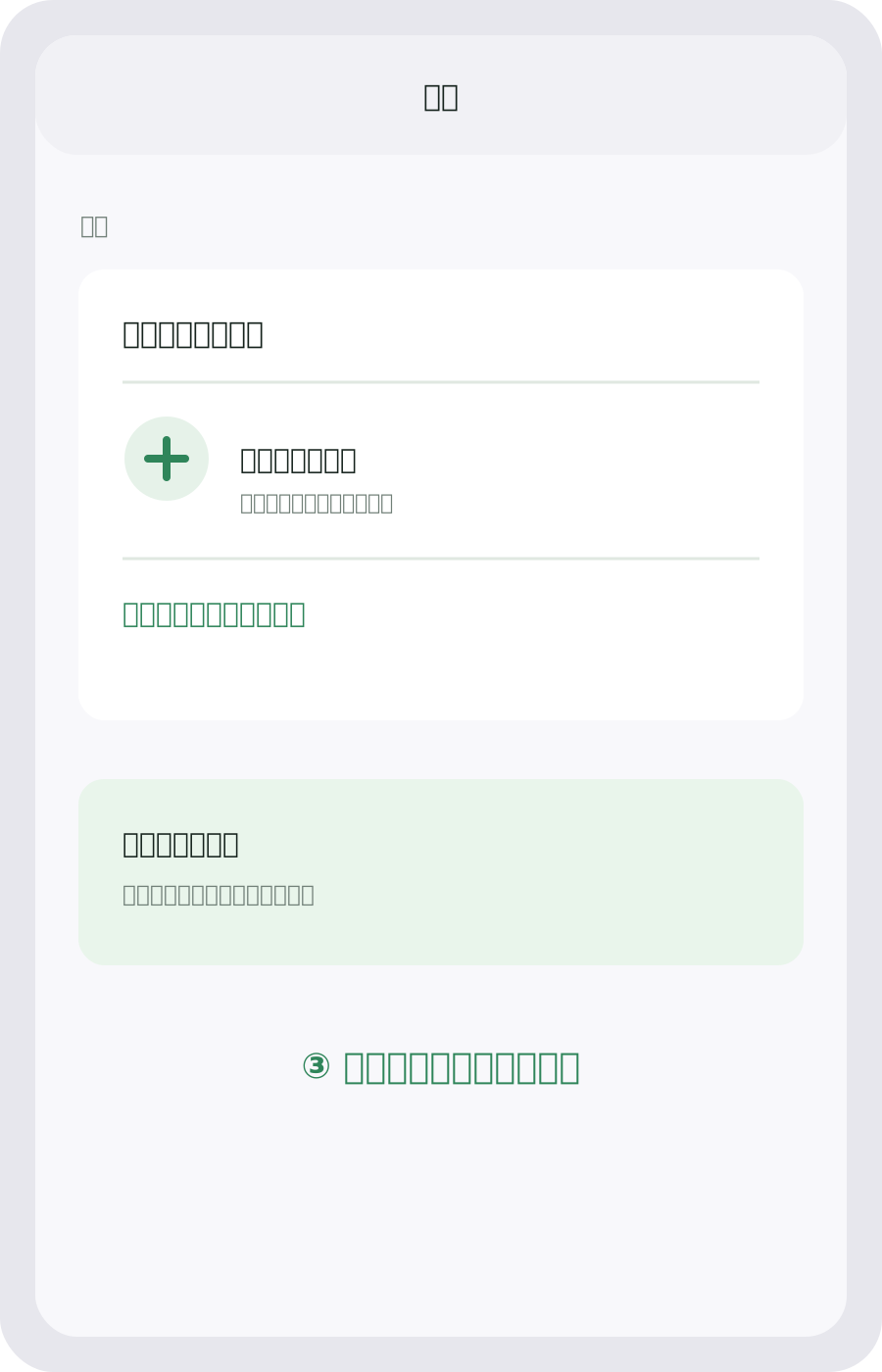
実際の表示はiOSやLINEのバージョンによって少し異なります。
手順
- LINEの家計簿トークを開き、メニューの「ショートカット」をタップします。
- 返信された「ダウンロード」をタップします。LINE内ブラウザが開いたら、右下の「…」→「ブラウザで開く」を選びます。
- Safariでファイルをダウンロードし、表示されたショートカットの追加画面で「ショートカットを追加」をタップします。
- 追加後、ショートカットアプリで名前を確認します。名前は変更しないでください。名前を変えると本人確認用の情報を読み取れず、支出登録できなくなります。
- iPhoneの「設定」→「アクションボタン」→「ショートカット」を選び、追加した家計簿ショートカットを指定します。
- アクションボタンを押すと、iOS標準の画面でカテゴリを選び、金額を数字で入力できます。サイトは開かず、あなたの残高だけに反映されます。
名前を変更しないでください
このショートカットは、ダウンロード時に発行された本人専用の名前を使って登録先を判別しています。名前の変更、複製、他の人への共有はしないでください。
再発行すると以前のショートカットは無効になります。